Tutorial Cara Instalasi Mikrotik RouterOS di PC

Jika anda membeli RouterBoard Mikrotik biasanya sudah langsung bisa digunakan tanpa perlu lagi melakukan instalasi RouterOS, tinggal memasukkan lisensi saja. Namun jika anda tidak ingin menggunakan RouterBoard atau hanya ingin menggunakan PC sebagai Mikrotik tentunya anda harus melakukan instalasi mikrotik ke PC dulu. Nah, ada beberapa cara install Mikrotik ke PC. Mikrotik dapat di install di PC dengan menggunakan beberapa cara, yaitu:
  1. ISO Image; menggunakan Compact Disc (CD) instalasi. Silakan download file berekstensi .ISO yang tersedia dan kamu harus “membakarnya” ke dalam media CD kosong.
     
  2. NetInstall; melalui jaringan komputer (LAN) dengan Satu Disket, atau menggunakan Ethernet yang mendukung proses menyalakan komputer (booting) komputer melalui Ethernet Card. NetInstall dapat dilakukan pada sistem operasi Windows 95/98/NT4/2000/XP.


  • Mikrotik Disk Maker; membutuhkan beberapa buah disket ukuran 3,5″ yang nant inya akan disalin pada hard disk saat instalasi dilakukan. Dengan menggunakan tools FloppyMaker.exe.

  • Dari ketiga cara tersebut, cara pertama yang menggunakan CD ISO image yang paling populer dan paling banyak digunakan. Jadi kali ini kita akan membahas cara yang pertama dulu. Cara instalasi Mikrotik menggunakan ISO image memang cukup mudah dilakukan. Anda hanya perlu mendownload file ISO Mikrotik RouterOS, burn ke CD, boot ke CD itu dan install Mikrotik nya. Oke Sekarang kita akan mulai bahas cara install mikrotik RouterOS di PC, silakan simak cara berikut ini :
    1. Download file ISO Mikrotik nya. Di Mikrotik.com/download untuk versi Trial nya.
    2. Atau jika Kalian mau yang versi full, bisa download disini (Udah termasuk lisensi level 6. Mohon gunakan HANYA UNTUK TUJUAN BELAJAR SAJA, JIKA UNTUK KOMERSIAL SILAKAN BELI LISENSI ASLINYA!)
    3. Burn file ISO nya ke CD.
    4. Masukkan cd mikrotik ke dalam cd/dvd room.
    5. Setting bios komputer anda, pada booting awal (first boot)nya adalah cd/dvd room anda.
    6. Setelah di setting maka komputer anda akan booting pertama kale ke cd/dvd room anda. Jika berhasil maka akan muncul tampilan seperti dibawah ini.
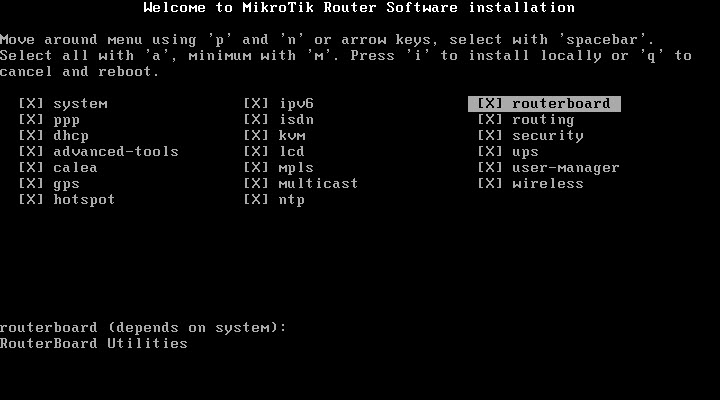
    7. Lakukan proses instalasi Mikrotik dengan memilih (check) semua pilihan yang ada dengan tombol ‘a‘. Kalo udah dicentang semua tekan tombol ‘i’ untuk meginstall Mikrotik.
    8. Tunggu bentar sampe proses instalasi nya selesai. Sabar yahh, cuma bentar kok.  Kalo udah selesai tekan tombol Enter untuk reboot
       
    9. Setelah komputer anda restart maka anda akan diminta untuk check disk atau tidak. Klik tombol “Y” untuk menyetujui, atau klik tombol “N” untuk tidak menyetujui. 
    10. Setelah itu akan muncul tampilan login. “admin” (tanpa tanda petik) pada Mikrotik Login. Dan pada password enter aja. karena password defaultnya tidak ada password
    11. Jika berhasil maka akan muncul gambar tampilan awal mikrotik (lihat gambar dibawah ini). Menandakan anda telah berhasil menginstal mikrotik.
    Sekarang Mikrotik RouterOS nya sudah terinstall di PC anda. Namun mikrotik nya hanya bisa digunakan selama 24 jam saja karena masih dalam masa trial. Untuk bisa membuatnya full version menggunakan lisensi level 6, perlu dilakukan registrasi lisensi dulu. File lisensi level 6 nya sudah ada di paket ISO sebelumnya. Silakan cari file nya.

    Cara Registrasi Lisensi Mikrotik :

    1. Koneksikan PC Mikrotik nya dengan PC lainnya atau Laptop anda menggunakan kabel UTP.
    2. Buka Winbox (Jika belum punya Winbox silakan download Winbox disini)
    3. Login ke Mikrotik menggunakan Winbox.
        1. Di halaman utama Winbox “RouterOs Welcome” dengan berita  router anda tidak memiliki key dan router akan di stop dalam waktu 23 jam 50 menit. 
        2. Di halam Utama Winbox klik  “System” dan klik “Licence”
        3. Kemudian klik "Import Key" dan pilih file lisensi level 6 yang ada di folder ISO tadi
        4. Router  now? klik “OK” maka router akan restart dan disconnect. 
        5. Login lagi ke Mikrotik nya via Winbox, buka menu System --> License --> Maka akan muncul tampilan bahwa Mikrotik sudah berhasil diregistrasi dengan lisensi level 6. 
        Selamat sekarang Mikrotik Anda lisensi nya sudah menjadi level 6. Anda dapat mencoba menyeting Mikrotik PC anda. Selamat mencoba :)

        Tutorial Setting L2TP/IPsec VPN Server di Mikrotik

        L2TP (Layer 2 Tunneling Protocol) adalah salah satu VPN protocol yang merupakan pengembangan dari PPTP VPN yang ditambahkan L2F (Layer 2 Forwarding) protocol. L2TP sendiri tidak menyediakan enkripsi (encryption) pada traffic yang melewatinya. Nah, untuk menyediakan fitur enkripsi nya, L2TP dipadukan dengan IPsec untuk meningkatkan keamanan dan privasi. 

        IPsec adalah singkatan dari Internet Protocol Security yang merupakan network protocol yang memeberikan autentikasi dan enkripsi paket data yang dikirim melalui jaringan. IPsec menggunakan kriptografi untuk melindungi komunikasi data yang melewati jaringan Internet Protocol (IP). Hal ini membuat penggunaan IPsec akan memberikan tingkat keamanan yang tinggi.

        Implementasi L2TP yang menggunakan IPsec biasa disebut dengan L2TP/IPsec. Dengan tingkat kemanan yang tinggi bukan berarti sulit dan ribet dalam konfigurasinya. Tidak seperti setting SSTP VPN yang cukup rumit, Setting L2TP/IPsec VPN Mikrotik hampir sama mudahnya dengan konfigurasi PPTP VPN Mikrotik. Kita bisa menggunakan L2TP/IPsec VPN pada Mikrotik untuk membuat interkoneksi yang aman antar lokasi atau antar server dengan client. 

        Pada Tutorial Mikrotik kali ini akan kita contohkan penerapan L2TP/IPsec VPN untuk interkoneksi dua lokasi berbeda yang berjauhan dengan memanfaatkan koneksi Internet. Sebut saja interkoneksi dua kantor yang berbeda negara, dimana Kantor pusat ada di Los Angeles (USA) dan Kantor cabang berada di Singapore. Berikut ini gambar topologi interkoneksi nya :


        Disini kita akan mengkoneksikan antar Router Mikrotik yang memiliki IP Publik melalui jaringan Internet dengan memanfaatkan L2TP/IPsec VPN Tunnel. Mari langsung saja kita bahas cara setting L2TP Mikrotik nya.

        Setting L2TP/IPsec VPN Server Mikrotik

        1. Login ke Router Mikrotik yang akan digunakan sebagai L2TP Server.

        2. Aktifkan L2TP Server, masuk ke menu PPP --> tab Interface --> pilih L2TP Server --> Centang Enabled --> Centang Use IPsec --> Masukkan IPsec Secret --> OK


        3. Buat user L2TP, masuk ke tab Secrets --> Tambahkan user baru dengan parameter :
        • Name : masukkan username yang diinginkan
        • Password : masukkan password untuk username nya
        • Local Address : IP Address yang akan diberikan ke L2TP Server secara otomatis
        • Remote Address : IP Address yang akan diberikan ke L2TP Client secara otomatis
        • Routes : Bisa diisikan dengan network di Kantor cabang, nantinya akan muncul di tabel routing secara otomatis (dynamic route).


        4. Sekarang kita Setting IPsec nya. Masuk ke menu IP --> IPsec --> tab Proposals --> buka default --> Silakan pilih Authentication Algorithms dan Encryption Algorithms nya --> OK


        Setting L2TP/IPsec VPN Client Mikrotik

        1. Login ke Router Mikrotik yang akan dijadikan L2TP Client.

        2. Masuk ke menu PPP --> tab Interface --> tambahkan Interface L2TP Client


        3. Isikan Parameter Connect To : IP Address Publik / domain name L2TP Server --> Masukkan User dan Password --> Centang Use IPsec --> Isikan IPsec Secret sama seperti pada L2TP Server --> OK.


        4. Seting IPsec di client, IP --> IPsec --> tab Proposals --> default --> Samakan dengan isi proposal default di sisi Server.


        5. Cek koneksi L2TP/IPsec nya apakah sudak konek. Masuk ke menu PPP --> Interface --> Pastikan interface nya sudah ada tanda (Runing) dan pada Status interface nya sudah Connected.


        6. Tambahkan static route di sisi Client (kantor cabang) dengan memasukkan network pada sisi Server (kantor pusat) --> IP --> Route 


        7. Di sisi kantor pusat tidak perlu ditambahkan static route ke kantor cabang, karena dynamic route nya sudah otomatis dibuat.

        8. Cek koneksi dari client ke server dengan ping.


        Sampai disini kedua lokasi yang berbeda negara dan jarak yang sangat jauh sudah berhasil dikoneksikan dengan L2TP/IPsec VPN Mikrotik yang memiliki tingkat keamanan tinggi melalui internet.

        Perlu diperhatikan bahwa konfigurasi IPsec tidak akan berjalan dengan baik jika ada ketidaksesuaian informasi waktu pada client dan server. Jadi pastikan konfigurasi waktu sudah sesuai dan dalam kondisi real time. Untuk memudahkan nya kita bisa gunakan NTP.

        Cara Memblokir Aplikasi Game dengan Router Mikrotik

        Gimana ya apabila anda menjadi sebuah admin jaringan disuatu tempat kerja, tapi banyak karyawan yang nyeleneh alias suka nyuri-nyuri waktu kerja buat main game online di hp, atau bahkan sebagian besar dari mereka kecanduan bermain game online.

        Sedangkan anda ditugaskan oleh bos untuk memblokir akses game online yang membuat para karyawan kurang tanggung jawab dengan kewajiban kerjanya masing-masing. Nah caranya insyallah akan dibahas di postingan kali ini.

        Aplikasi-aplikasi game yang akan menjadi target untuk diblokir aksesnya adalah contoh aplikasi seperti Clash of Clans untuk game online lainnya bisa dicoba sendiri dengan mengikuti cara yang sama hanya ada beberapa yang dibedakan.

        Disini saya akan mencontohkannya melalui aplikasi putty atau via telnet. Disini saya hanya akan memberi contoh Cara Memblokir Aplikasi Game di Router Mikrotik, jadi pastikan bahwa router sudah terkoneksi ke internet beserta pemberian ip dynamic/static ke client.

        1. Step One
        Buka winbox/putty, disini saya akan menggunakan putty untuk mengakses routerboardnya, seperti biasa kolom host name or ip address diisi dengan ip gateway router dan type koneksi menggunakan telnet (terserah).


        2. Step Two 
        Apabila berhasil akses maka seperti biasa akan dimintai usename dan password isi sesuai pada router anda.Apabila berhasil akses maka seperti biasa akan dimintai usename dan password isi sesuai pada router anda.


        3. Step three
        Apabila anda sudah bisa login langsung saja kita mulai konfigurasi firewall untuk memblokir akses beberapa aplikasi game. Buka menu Filter Rule pada IP --> Firewall. Tambahkan sebuat rule baru. Dengan mengisi :
        [admin@Ariefsofyan] /ip firewall filter> add chain=forward src-address=192.168.1.0/24 protocol=tcp dst-port=9330-9340 in-interface=ether1 out-interface=ether2 action=drop


        Berikut dibawah ini penjelasan command diatas :
        • Chain diisi dengan forward karena paket pada aplikasi game tersebut melewati router bukan paket yang masuk dan juga keluar
        • Src address diisi dengan ip atau network target, yang nantinya si target tidak akan bisa mengakses aplikasi game online tersebut. Apabila kita isi dengan ip maka hanya ip itu sendirilah yang kena blok tapi kalau kita memakai network maka semua ip yang termasuk kedalam network tersebut akan terkena blok.
        • Protocol diisi dengan tcp, ya memang game clash of clans menggunakan protocol tcp !! bukan udp
        • Port diisi dengan port number dari 9330 sampai 9340 karena akses aplikasi clash of clans menggunakan port demikian
        • In-interface diisi dengan interface yang menuju ke client/ ke target. Disini target saya terletak pada interface ether1
        • Out interface diisi dengan interface yang menjadi sumber akses internet si client. Disini saya mendapatkan internet dari interface ether2
        • Action diisi dengan drop karena ya... pastilah kawan-kawan tau kenapa diisi dengan action drop. Agar akses ditolak atau tidak diizinkan maka si router akan membuang paket tersebut.

        4. Step Four
        Terkadang apabila anda hanya mengkonfigurasi rule untuk memblok suatu akses bedasarkan pengalaman saya rule tersebut tidak berjalan dengan lancar ia akan memblok akses diluar dugaan admin. Tapi kasus seperti ini jarang terjadi. Disini saya hanya untuk mengantisipasi saja kita perlu membuat rule terakhir setelah membuat banyak rule untuk blok akses. Rule terkahir yang akan kita buat adalah rule yang akan mengizinkan semua akses selain dari akses bloking yang telah dibuat. Mudah saja membuatnya hanya dengan command dibawah ini:

        [admin@Ariefsofyan] /ip firewall filter> add chain=forward action=accept

        jika semua step diatas dilakukan dengan benar maka saat si client ingin mengakses aplikasi game tersebut maka pada tampilan aplikasi game hanya akan menampilkan loading login ke game dan tidak akan bisa masuk:


        Keadaan tampilan pada aplikasi tidak akan berubah dan akan terus loading. Aplikasi tidak akan memberi notifikasi NO INTERNET CONNECTION tapi ia akan terus loading dan berusaha untuk masuk ke dalam game. 

        Kenapa tidak timbul notifikasi seperti diatas karena aplikasi ini mendeteksi bahwa masih ada koneksi internet hanya saja port yang menuju server game tersebut sudah ditutup oleh routerboard mikrotik anda.

        Gimana? mudah bukan memblokir akses suatu aplikasi game. Apabila anda ingin menambah blokir aplikasi game yang lainnya tinggal menambah rule pada firewall sama caranya seperti diatas yang dibedakan hanyalah port-number game yang ingin diblok. Semoga pembahasan kali ini bermanfaat. :)

        Download Winbox Mikrotik Terbaru 2017 Beserta Fungsinya

        Apa itu Winbox?

        Berikut ini pengertian winbox. Winbox adalah sebuah aplikasi utility buatan Mikrotik yang digunakan untuk melakukan remote ke perangkat mikrotik dalam mode GUI (Graphical User Interface). Sehingga dengan mode GUI ini kita akan lebih mudah untuk melakukan Setting Mikrotik, terlebih bagi pemula. Kita tidak perlu repot-repot mengetikkan perintah-perintah command line Mikrotik, yang belum tentu hapal. Jadi ini adalah cara mudah setting mikrotik menggunakan winbox mikrotik.

        Winbox Mikrotik Download Gratis
        Winbox Mikrotik Versi 3.11

        Download Winbox Mikrotik
        Winbox Mikrotik Versi 2.2.18

        Jika Sistem RouterOS Mikrotik diinstall pada PC (komputer), maka untuk melakukan konfigurasi mikrotik awal menggunakan command line pada PC itu sendiri. Sedangkan jika ingin setting mikrotik PC lebih mudah menggunakan winbox dari PC/laptop lainnya yang terkoneksi ke PC mikrotik tersebut.

        Winbox Mikrotik merupakan aplikasi berbasis Windows. Jadi Kita bisa menjalankannya di semua PC/Laptop dengan sistem Operasi Microsoft Windows. Namun Winbox ini juga bisa dijalankan pada Sistem operasi Linux dan Mac OS dengan menggunakan aplikasi tambahan Wine.

        Melakukan setting mikrotik menggunakan winbox ini lebih banyak digunakan karena selain penggunaannya yang mudah kita juga tidak harus menghapal perintah-perintah Mikrotik. Semua perintah itu sudah tersedia dalam bentuk Graphical Menu pada Winbox. Jadi tinggal pilih dan klik saja menu apa yang diinginkan.

        Download Winbox Mikrotik
        Tampilan Graphical Menu pada Winbox Mikrotik

        Download Winbox Mikrotik

        Untuk melakukan download Winbox Mikrotik secara Gratis, silakan masuk ke website mikrotik.com/download dan cari link download Winbox terbaru di bagian bawah.

        Cara Download Winbox Mikrotik dari website Mikrotik.com
        Cara Download Mikrotik dari website Mikrotik.com


        Atau anda bisa Download Winbox Mikrotik Versi 3.11 terbaru 2017 disini :
        Link Download Winbox Mikrotik Terbaru

        Setelah file winbox.exe selesai di download, silakan buka aplikasi nya dengan cara klik 2x pada winbox.exe. Untuk cara menggunakan Winbox Mikrotik nya akan kita bahas pada bagian Fungsi Winbox berikut ini :

        Fungsi Winbox

        Fungsi utama winbox adalah sebagai aplikasi bantu untuk menyeting/mengkonfigurasi perangkat mikrotik dengan mudah dan cepat. Pada Aplikasi Winbox Mikrotik itu sendiri sudah dibekali beberapa fitur yang dapat kita manfaatkan untuk mempermudah setting Mikrotik :

        1. Fitur Neighbor Discovery
        Neighbor Discovery adalah salah satu fitur pada Winbox Mikrotik yang berfungsi untuk menemukan perangkat Mikrotik apa saja yang terhubung dengan PC/laptop Anda di Jaringan. Dengan fitur ini Winbox akan secara otomatis menampilkan data perangkat Mikrotik yang ditemukannya di jaringan. Data yang ditampilkan berupa IP Address, MAC Address, Nama Perangkat, Versi RouterOS dan Jenis Board nya.

        Ini akan mempermudah kita untuk melakukan remote mikrotik, terutama jika kita tidak tau IP Address mikrotik yang mau kita remote. Disini kita dapat memilih akan me-remote Mikrotik menggunakan IP Address atau MAC Address. Jika kita belum melakukan konfigurasi IP Address baik pada mikrotik ataupun PC/Laptop (biasanya terjadi ketika baru beli perangkat Mikrotik dengan konfigurasi default) maka disaranakan untuk remote via MAC Address.

        Berikut ini adalah cara penggunaan Fitur Neighbor Discovery Winbox Mikrotik untuk melakukan remote pada perangkat Mikrotik menggunakan MAC Address, seperti yang ditunjukkan pada gambar berikut ini :

        Penggunaan Fitur Neighbor Discovery untuk remote Winbox Mikrotik

        Berikut ini adalah tampilan Menu pada Winbox Mikrotik ketika kita sudah berhasil login.


        Sekarang Kita bisa remote mikrotik nya untuk melakukan setting mikrotik.

        2. Fitur Safe Mode
        Fitur Safe Mode Winbox Mikrotik berfungsi untuk melindungi perangkat mikrotik kita dari kesalahan konfigurasi, dengan cara mengembalikan konfigurasi seperti semula ketika aplikasi winbox di close/exit. Cara kerjanya adalah dengan menekan tombol Safe Mode pada pojok kiri atas. Ketika tombol Safe Mode ini sudah aktif, maka konfigurasi yang dilakukan tidak akan tersimpan sebelum tombol Safe Mode ini di non-aktifkan.
        Cara Menggunakan Safe Mode Winbox Mikrotik

        Dengan fitur ini, kita bisa coba-coba konfig mikrotik nya. Jika dirasa konfigurasi nya sudah benar-benar sesuai, kita bisa simpan dengan me-nonaktifkan Safe Mode. Tapi jika konfigurasi nya malah jadi kacau dan kita ingin kembalikan ke semula, tinggal close/exit saja aplikasi Winbox nya. Konfigurasi yang kacau tadi tidak akan tersimpan.

        3. Fitur Add/Set Managed
        Add/Set Managed merupakan fitur winbox mikrotik yang berfungsi untuk menyimpan daftar perangkat-perangkat Mikrotik berupa data IP Address, Username dan Password. Sehingga jika kita punya banyak perangkat mikrotik yang perlu di kelola, kita tidak perlu repot-repot memasukkan data tiap kali mau login. Data tersebut akan disimpan di tab managed dan bisa diproteksi dengan password.

        Untuk dapat menggunakan fitur Add/Set Managed ini, masuk ke mode Advanced dulu. Klik Menu Tools --> Klik Advanced Mode.

        Mengaktifkan Advanced Mode Winbox Mikrotik

        Masukkan data perangkat Mikrotik nya :

        Connect To : isikan IP Address mikrotik (bisa menggunakan fitur neighbor discovery)
        Login : isikan username mikrotik
        Password : isikan password mikrotik

        Note : isikan catatan/note mikrotik tersebut (opsional)
        Group : pengelompokkan berdasarkan group

        Klik Menu Add/Set untuk menyimpan.

        Hasil nya bisa dilihat pada tab Managed. Dengan data ini, kita bisa langsung login ke prangkat mikrotik tersebut tanpa harus memasukkan detail login berupa IP Address, username dan password lagi. Jadi cukup dengan klik router yang diinginkan kemudian klik Connect saja.

        Nah, Agar data login tersebut tidak diakses oleh orang yang tidak berkepentingan, kita bisa proteksi dengan password. Klik menu Set Master Password.


        Masukkan password yang diinginkan --> klik OK


        Tutup dan buka kembali Winbox nya, maka data pada managed tidak akan muncul sebelum kita memasukkan password nya.


        4. Fitur Export & Import Data
        Fitur ini dapat digunakan untuk meng-export dan import data pada daftar perangkat yang ada di tab managed. Tujuannya agar daftar data managed router yang sudah kita buat sebelumnya bisa disimpan di direktori/folder tertentu supaya bisa dipindahkan ke PC/laptop lain jika diperlukan. Jadi kalau kita mau bikin daftar managed router serupa pada PC/laptop lain, tidak perlu memasukkan ulang data nya. Kita tinggal export dan import data nya saja.

        Untuk bisa melakukan Export & Import Data, pastikan Master Password sudah dibuka. Jika tidak, maka submenu Export dan Import pada menu Tools tidak akan aktif. 


        Setelah Master Password sudah dibuka, barulah submenu Import dan Export pada Winbox Aktif dan bisa digunakan. Klik Export untuk mencoba menyimpan file konfigurasi ke direktori/folder tertentu.


        Export Data

         Import Data


        4. Fitur RoMON
        RoMON (Router Management Overlay Network) adalah sebuah protocol proprietary Mikrotik (protocol yang hanya didukung pada perangkat Mikrotik), dimana dapat membuat koneksi layer2 yang aman (secure) ke perangkat MikroTik baik melalui koneksi “Physical” (ethernet) maupun Layer2 Tunnel.

        Jadi begitulah beberapa penjelasan Fungsi Winbox Mikrotik dan Link Download Winbox Mikrotik Terbaru 2017. Sekian dulu semoga bermanfaat :)

        Setting Mikrotik RB411 sebagai Station ( Point to Point )

        1.Buka WinBox lalu konek lewat MAC Address.Klik Connect .


        2.Klik Menu Wireless lihat wlan1 belum diaktifkan.Klik Enable untuk mengaktifkan .


        3.Lalu double klik wlan1 .tampilan General dari wlan1.


        4.Menuju ke menu Security Profile.Kita buat profile untuk bridge yang akan kita sambungkan.Klik Apply=>OK.


        5.Kembali ke menu WIreless=>Wireless .Pilih Mode : station , Band : 2Ghz-only-G , Frequency : 2422  .Lalu klik Apply.


        6.Kemudian klik Scan untuk mengetahui SSID yang akan kita konekan.PIlih MikroTik blc online .Lalu klik Connect.


        7.Kemudian lihat Status untuk memeriksa SSID yang kita gunakan itu stabil apa tidak .


        8.Apabila selesai.Klik IP=>DHCP Client.Pilih Interface : wlan1 .Klik Apply=>OK .


        9.Kemudian atur IP Addressnya.Isikan IP Address untuk ether1 .Klik Apply=>OK 


        10.Kemudian isi DNS.Centang Allow Remote Request .Klik Apply=>OK .


        11.Lalu unutk memeriksa agar rute-nya itu tersambung oleh ether1.


        12.Lalu berikan Firewall .Isikan Out.Interface : wlan1 kemudian Action pilih Masquerade .Klik Aplly=>OK .


        13.Inilah tampilan Firewall setelah di setting .


        14.Kemudian berikan DHCP Server.Tambah DHCP Server Interface : ether1=>Next=>....=> selesai .


        15.Lalu menuju ke Network Sharing Center dan Disable dan Enable adapter LAN-nya .


        16.Terdapat tampilan "Network 14".Tandanya itu elah tersambung ke Internet .Apabila belum yakin kita buka browser dan konek ke Google .


        Cukup sekian semoga bermanfaat :)
        http://www.resepkuekeringku.com/2014/11/resep-donat-empuk-ala-dunkin-donut.html http://www.resepkuekeringku.com/2015/03/resep-kue-cubit-coklat-enak-dan-sederhana.html http://www.resepkuekeringku.com/2014/10/resep-donat-kentang-empuk-lembut-dan-enak.html http://www.resepkuekeringku.com/2014/07/resep-es-krim-goreng-coklat-kriuk-mudah-dan-sederhana-dengan-saus-strawberry.html http://www.resepkuekeringku.com/2014/06/resep-kue-es-krim-goreng-enak-dan-mudah.html http://www.resepkuekeringku.com/2014/09/resep-bolu-karamel-panggang-sarang-semut-lembut.html